Lightroom Mobile là công cụ chỉnh ảnh chuyên nghiệp được hàng triệu photographer và influencer trên thế giới sử dụng. Một trong những tính năng mạnh nhất là preset — bộ thiết lập có sẵn giúp bạn áp dụng phong cách màu nhất quán cho cả album ảnh chỉ trong 1 click. Bài viết này chia sẻ top 20 preset Lightroom Mobile đẹp miễn phí 2026 cùng cách cài đặt và sử dụng.

Lightroom Mobile Là Gì Và Vì Sao Nên Dùng?
Lightroom Mobile là phiên bản mobile của phần mềm Adobe Lightroom — chuẩn vàng của ngành chỉnh sửa ảnh chuyên nghiệp. Phiên bản miễn phí cho phép bạn chỉnh ảnh cơ bản, áp dụng preset, và xuất ảnh chất lượng cao. So với các app chỉnh ảnh khác, Lightroom Mobile có ưu điểm: chất lượng cao, kiểm soát chính xác từng thông số, preset có thể tải miễn phí từ nhiều nguồn.



5 Preset Phong Cách Vintage Film
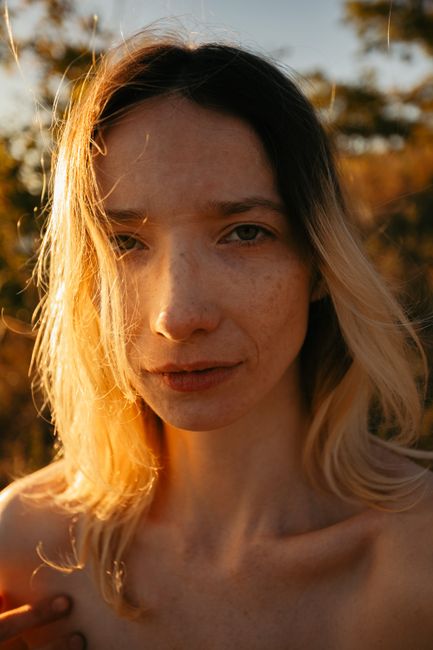
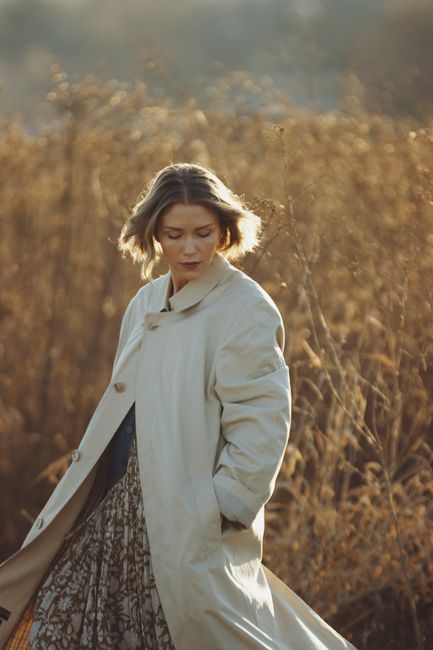
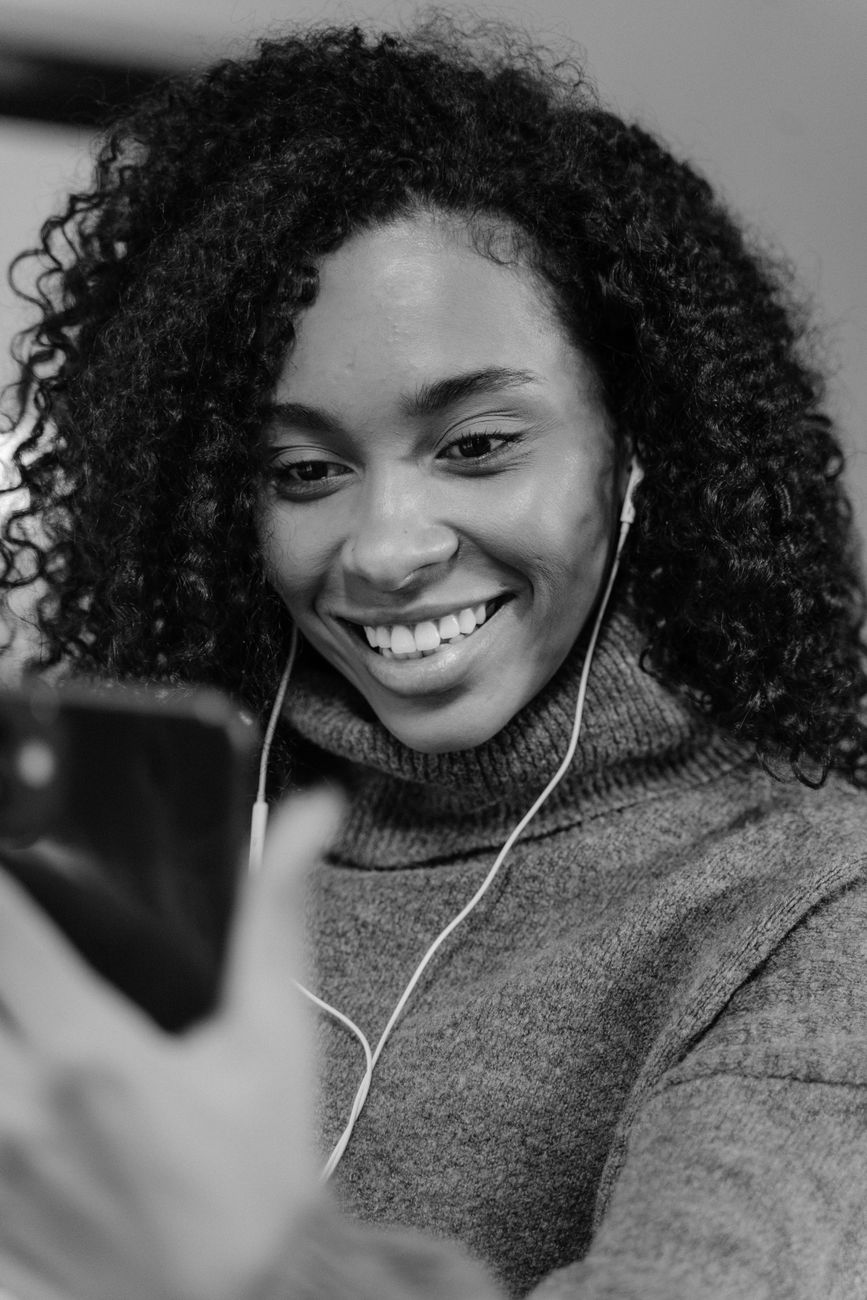
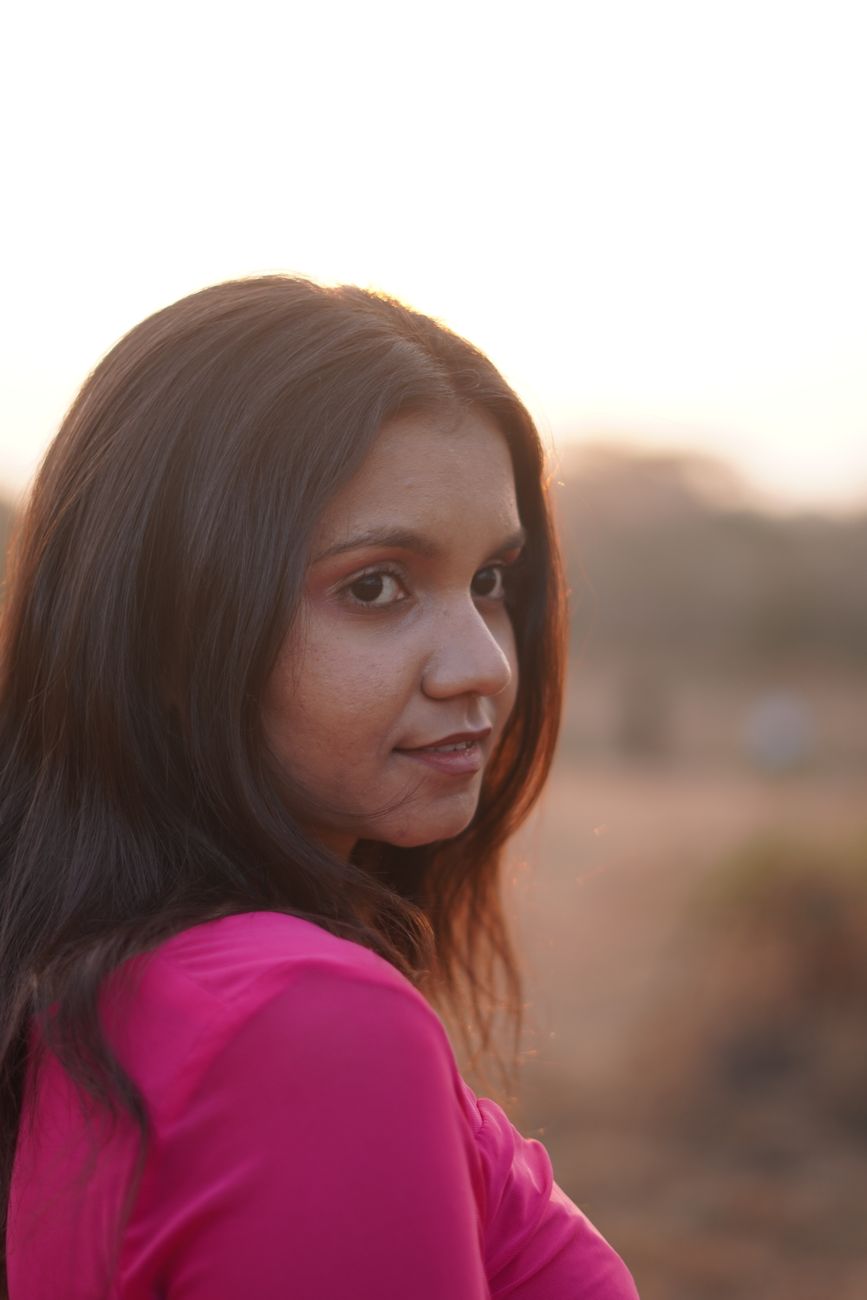
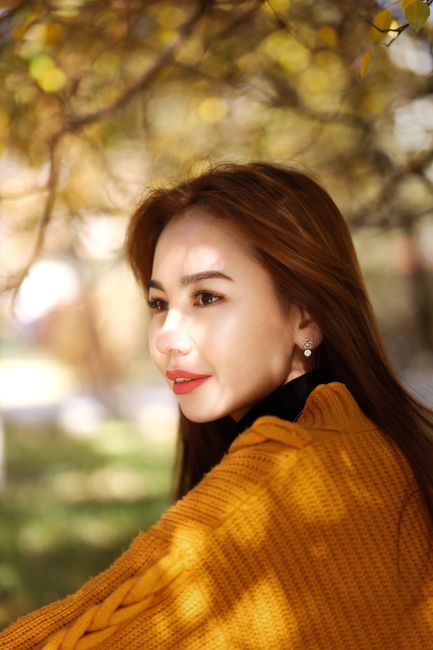
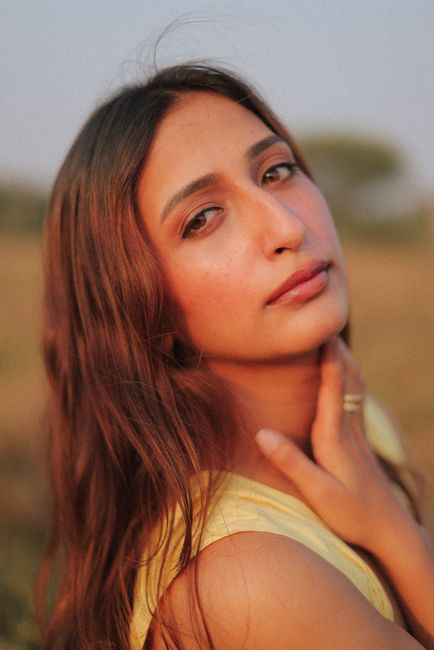
Preset phong cách film vintage đang là xu hướng hot trên Instagram và TikTok. Các preset này tạo cảm giác hoài cổ, ấm áp, nhẹ nhàng — phù hợp ảnh chân dung, du lịch, lifestyle. Đặc trưng: tone vàng/nâu nhẹ, highlight giảm, shadow ấm, grain texture nhẹ. Phù hợp cho ảnh ngoại cảnh, café, du lịch.


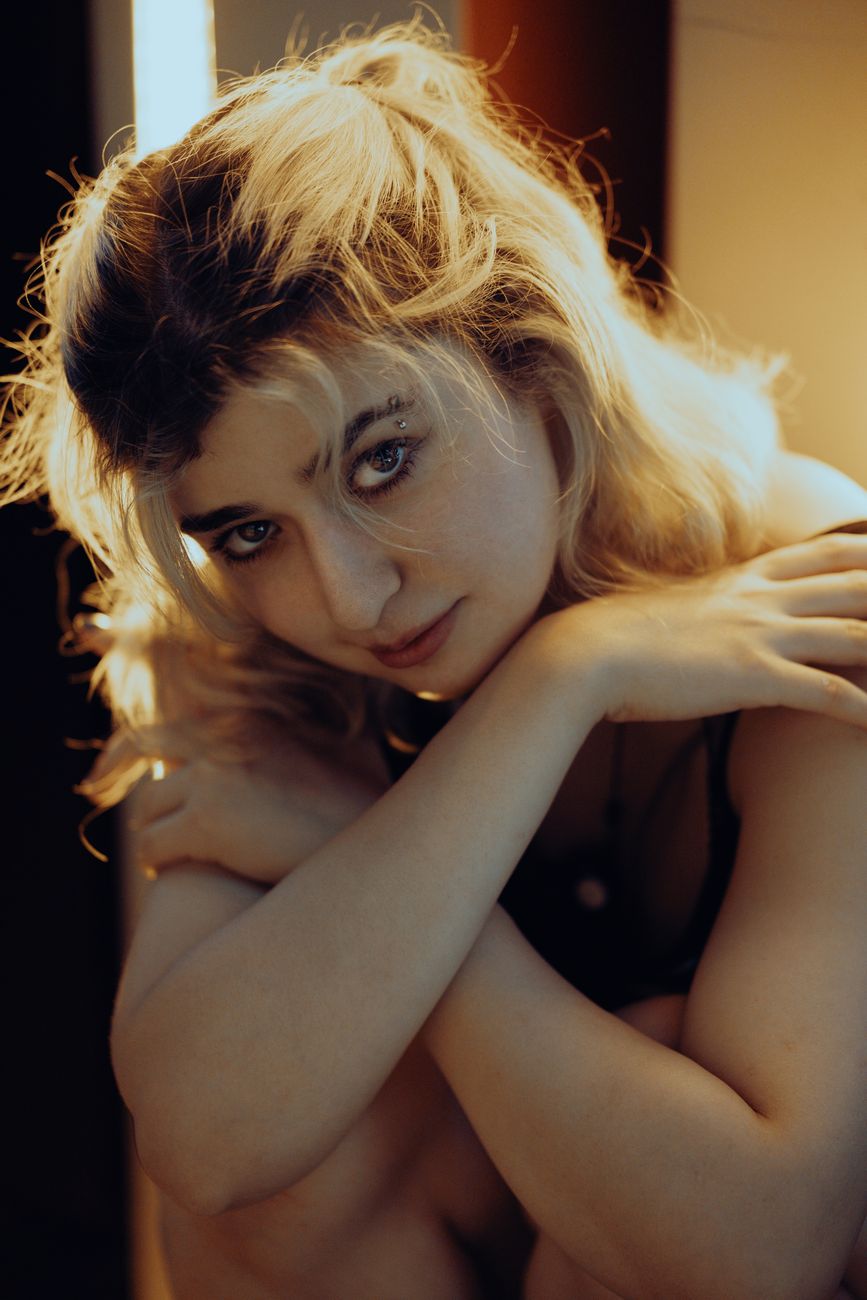


5 Preset Tone Sáng Và Trong Trẻo
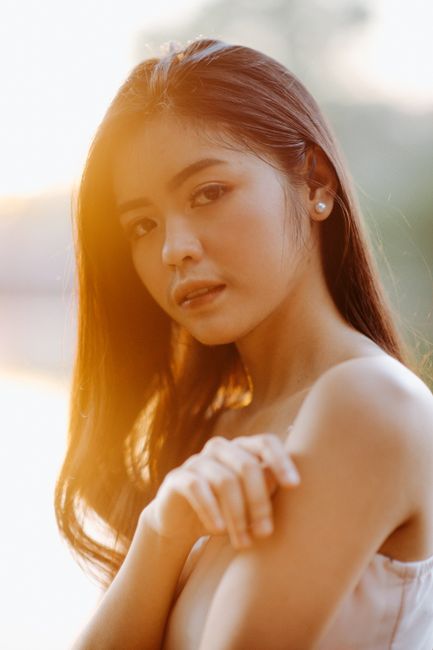
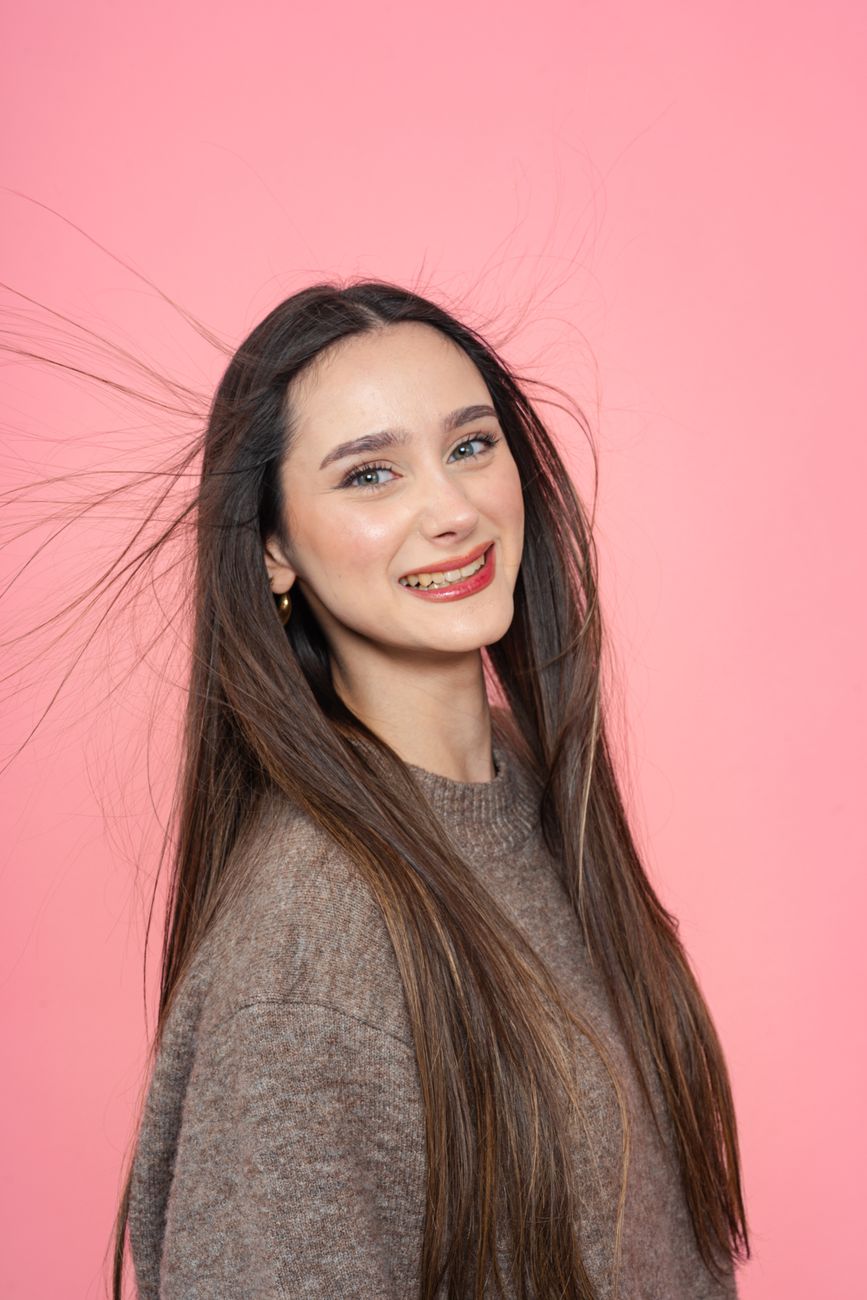
Preset tone sáng phù hợp với những ai thích phong cách “clean” và “bright”. Đặc trưng: highlight cao, màu sắc tươi, contrast cao, da trắng hồng tự nhiên. Phù hợp cho ảnh selfie, ảnh trong nhà với ánh sáng tốt, ảnh bữa ăn, ảnh ngoài trời nắng đẹp.
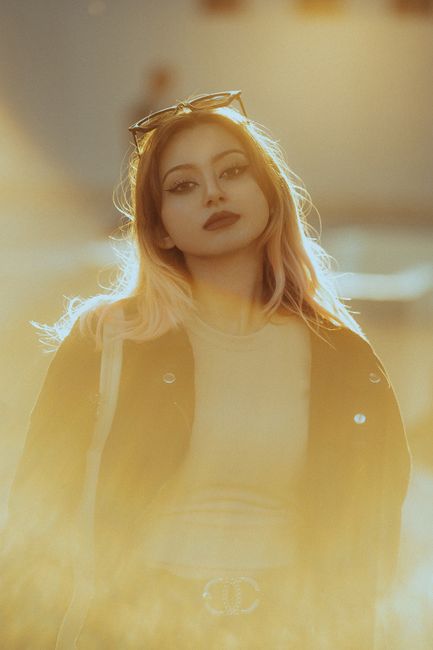
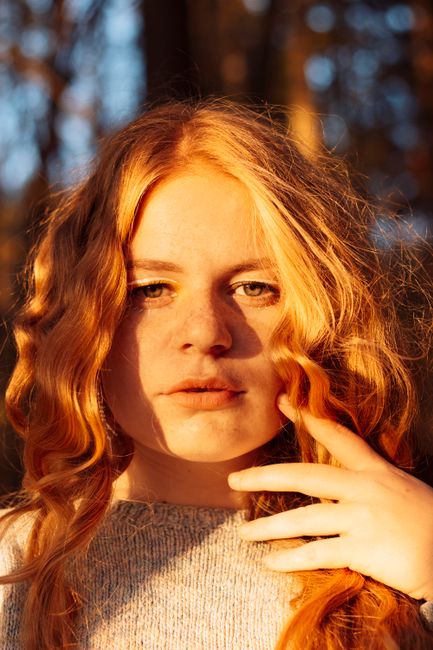

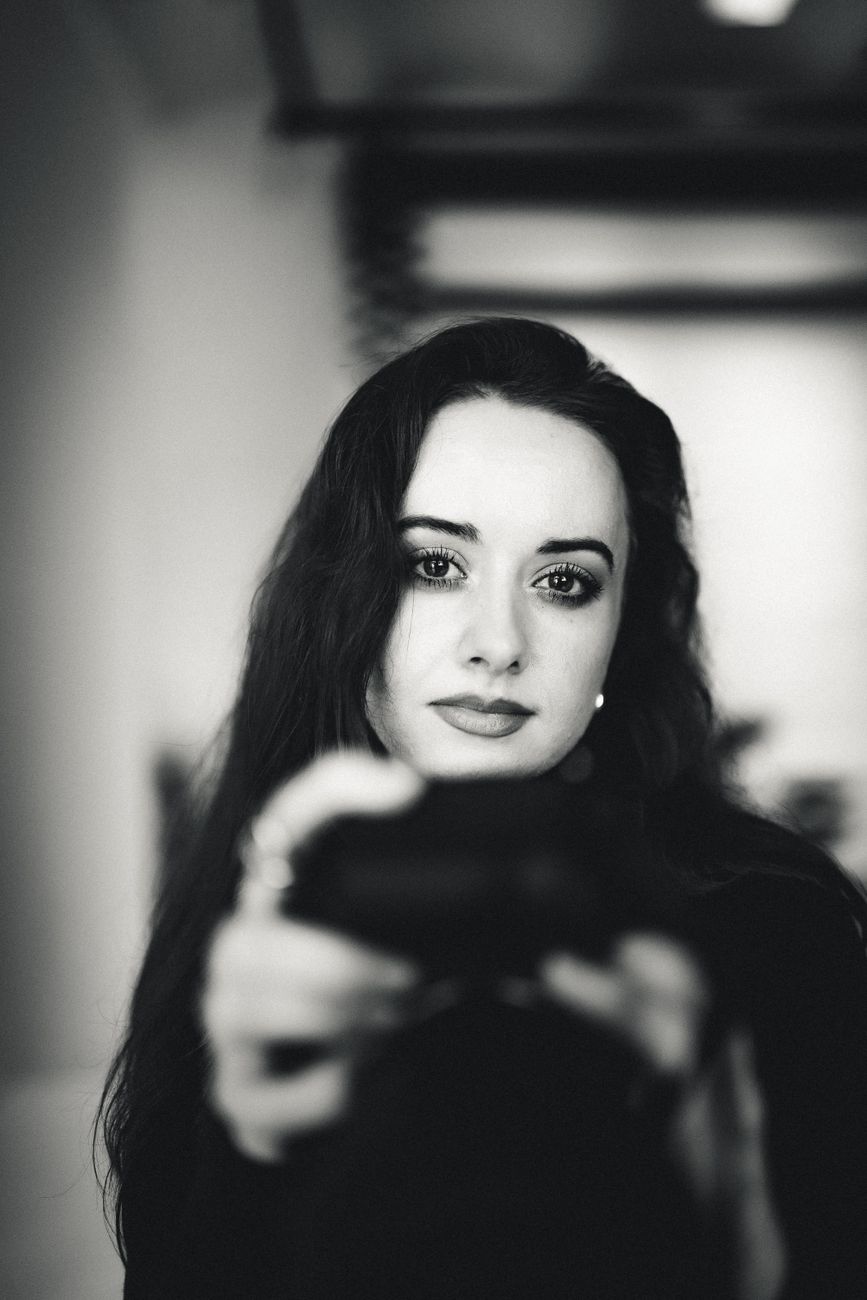
5 Preset Mood Cinematic
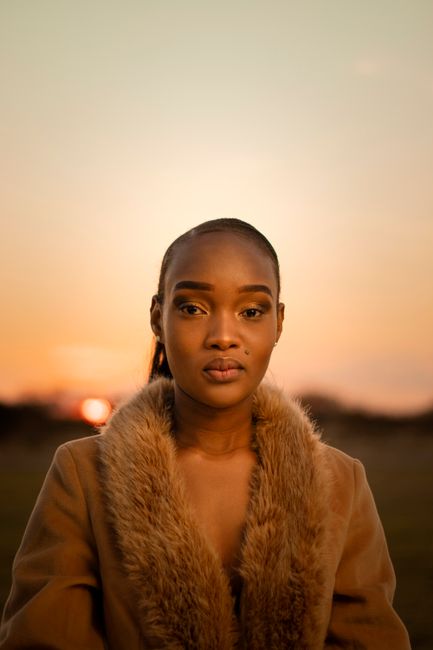
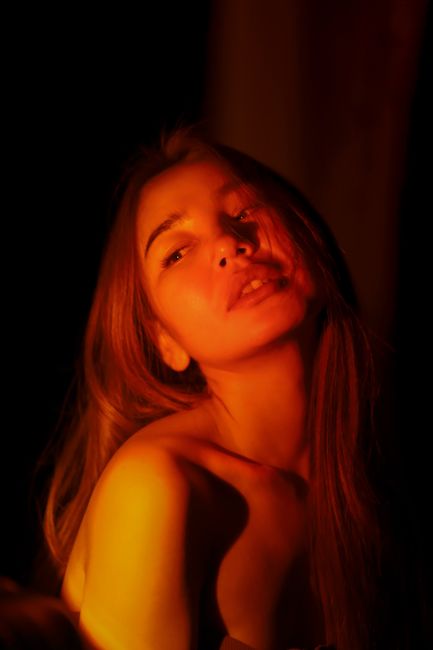
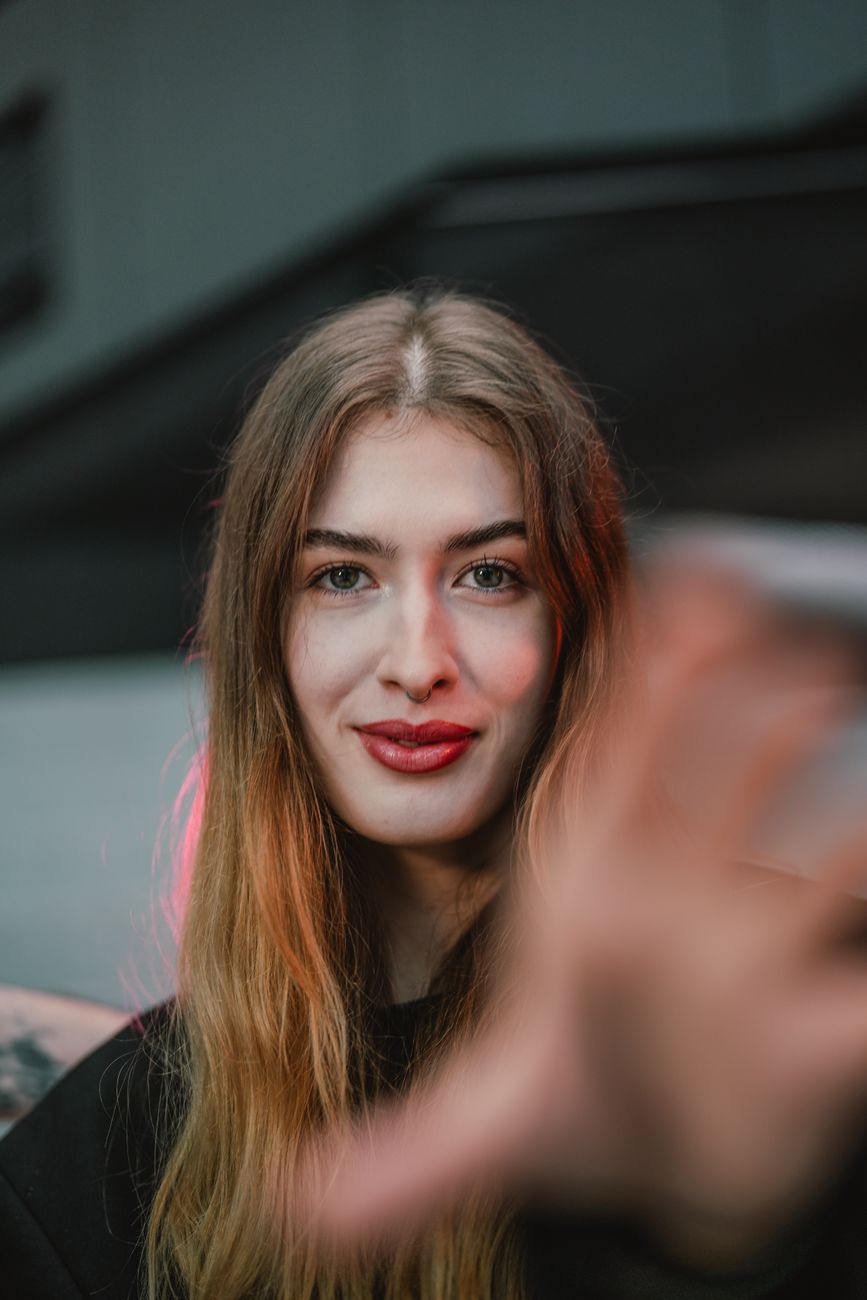
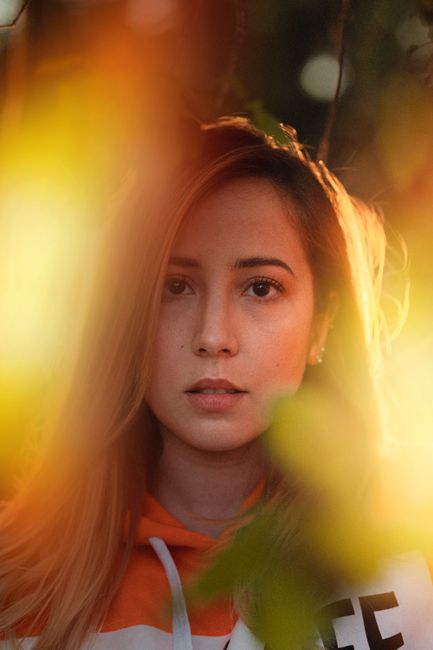
Preset cinematic tạo cảm giác như cảnh trong phim điện ảnh — drama, sâu sắc, có tính nghệ thuật cao. Đặc trưng: tone trầm, contrast mạnh, màu xanh-cam, shadow đậm. Phù hợp cho ảnh chân dung nghệ thuật, ảnh phong cảnh hoàng hôn, ảnh đường phố.

Xem thêm: Cách Makeup Tự Nhiên Trước Khi Chụp Ảnh — 5 Bước Đẹp Như Ido | Cách Chụp Ảnh Đồ Ăn Đẹp Bằng Điện Thoại: 10 Mẹo Pro


Cách Cài Đặt Preset Vào Lightroom Mobile
Quy trình đơn giản: (1) Tải file preset .DNG hoặc .XMP từ các nguồn miễn phí. (2) Mở Lightroom Mobile, import ảnh mẫu (file DNG). (3) Vào ảnh đã import → menu 3 chấm → “Create Preset”. (4) Đặt tên và lưu. (5) Áp dụng preset vào ảnh khác bằng cách chọn ảnh → Presets → User Presets. Sau khi quen, bạn có thể tự tạo preset riêng dựa trên phong cách yêu thích.
Đọc thêm bài liên quan:




Nguồn tham khảo: Wikipedia